作者:Kolyn090
教程游戏版本:v2.10.0
使用Windows x64
教程日期:6/2/2025
本教程将指引你修改储存在SpriteAltas的图像。
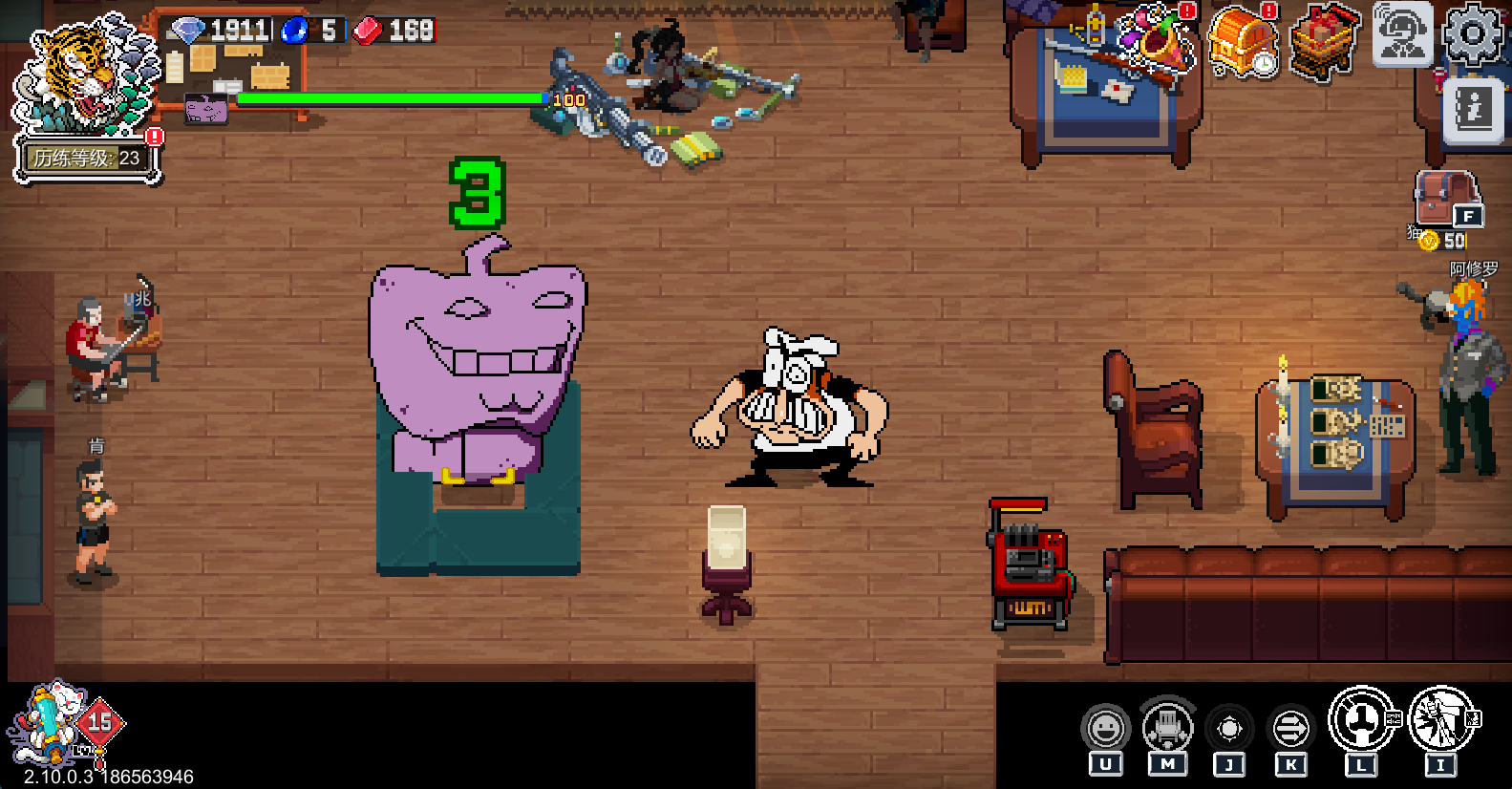
如果你已经尝试使用在进阶教程中描述的方式修改除人物Sprite以外的大部分图像, 你应该会发现该方法对其几乎不奏效。这是因为它们使用的是SpriteAltas打包方法。 其中很大一部分原因是因为文件的引用无法对号。
当你学会本教程以后,你应该可以修改大部分游戏图像而不受源图像大小限制。
警告模组修改可能带来未知风险,包括游戏不稳定、存档损坏、兼容性问题,甚至安全漏洞。切记备份游戏文件,并谨慎操作。 风险自担——如果出现问题,我无法承担责任。
警告该教程的操作流程非常复杂而且繁琐,请仔细阅读每一步。如果你遇到问题可以发issue提问。
步骤1️⃣
本教程将使用客厅中的沙包作为示例。(在我的电脑)它的文件位置为:
"C:\Program Files (x86)\Steam\steamapps\common\Otherworld Legends\Otherworld Legends_Data\StreamingAssets\aa\StandaloneWindows64\graphiceffecttextureseparatelygroup_assets_assets\sprites\unit\unit_other_pile.psd_0678876b821c494df01ee1384bec84f2.bundle"然后是要替换的图像:
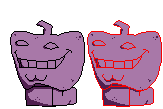
接着,打开进阶教程中的Unity项目。找到Texture2D。
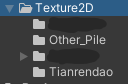
我这里建议把之前关于天人道boss的教程放在另一个文件夹里。然后创建一个新的文件夹,比如叫 ‘Other_Pile’。
把要替换的图像放在Other_Pile里。接着在Inspector修改它的参数。
请确保:
- Texture Type是Sprite(2D and UI)
- Sprite Mode是Multiple
- Mesh Type是Full Rect
- 关闭Generate Physics Shape
- 开启Read/Write
- Filter Mode是Point(no filter)
- Compression是None
- 点击Apply
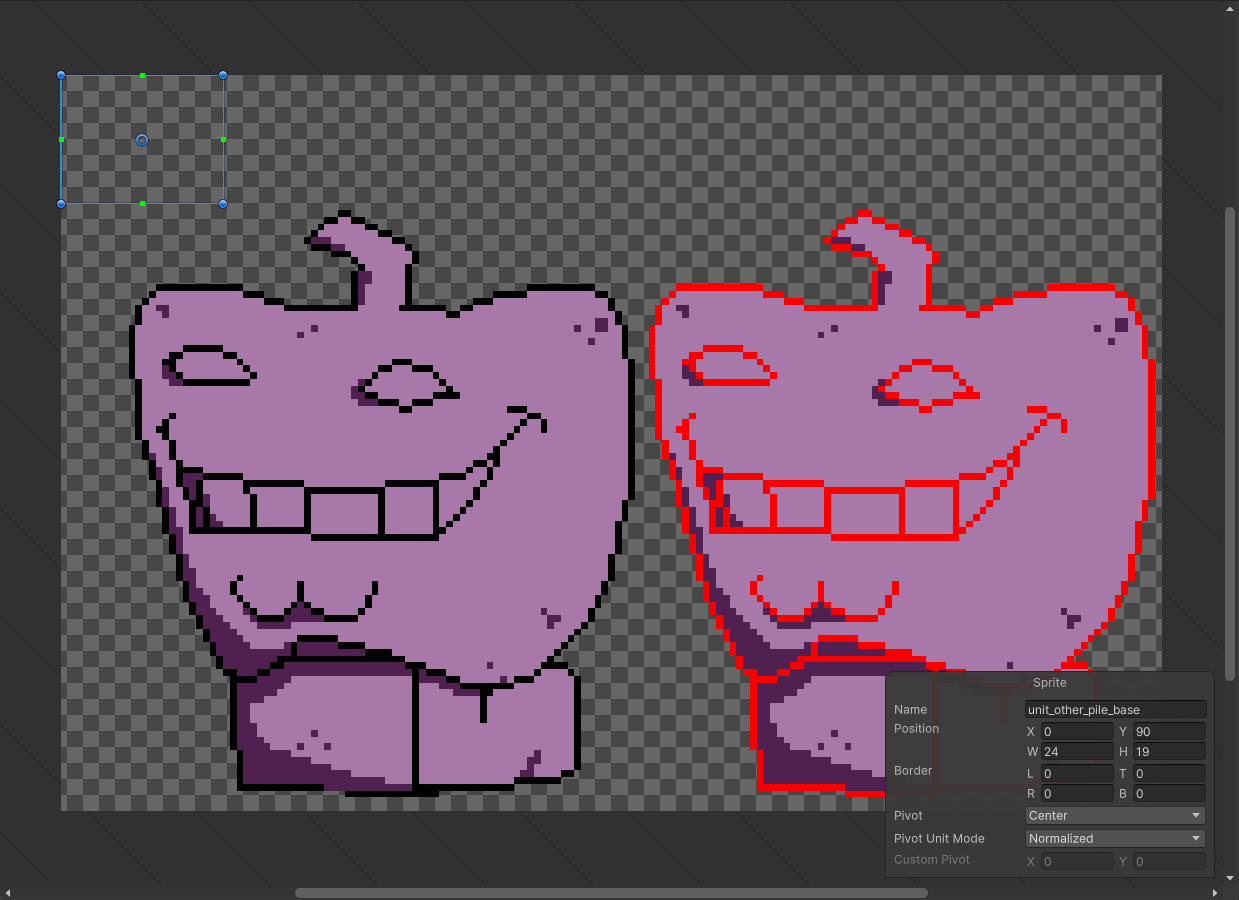
这次我们要手动修改Spritesheet(Slice Sprites)。点击Sprite Editor。
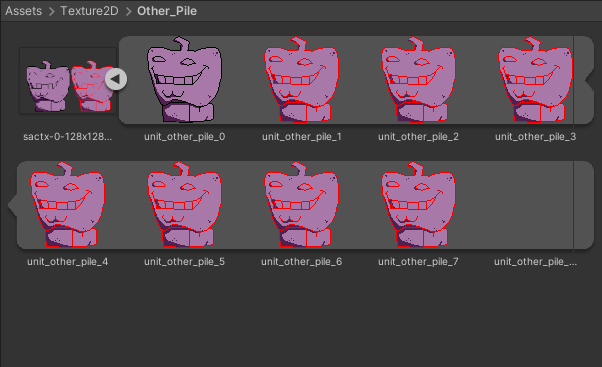
首先是沙包的底座。这里我们没有底座,所以直接找个空白的地方画框就行。 一定要注意要取和示例里一样的名字。
然后是沙包的第一帧。我们这里在左边的雕像画框。切记把Pivot调成Bottom Center。 你也可以用Custom如果会的话。
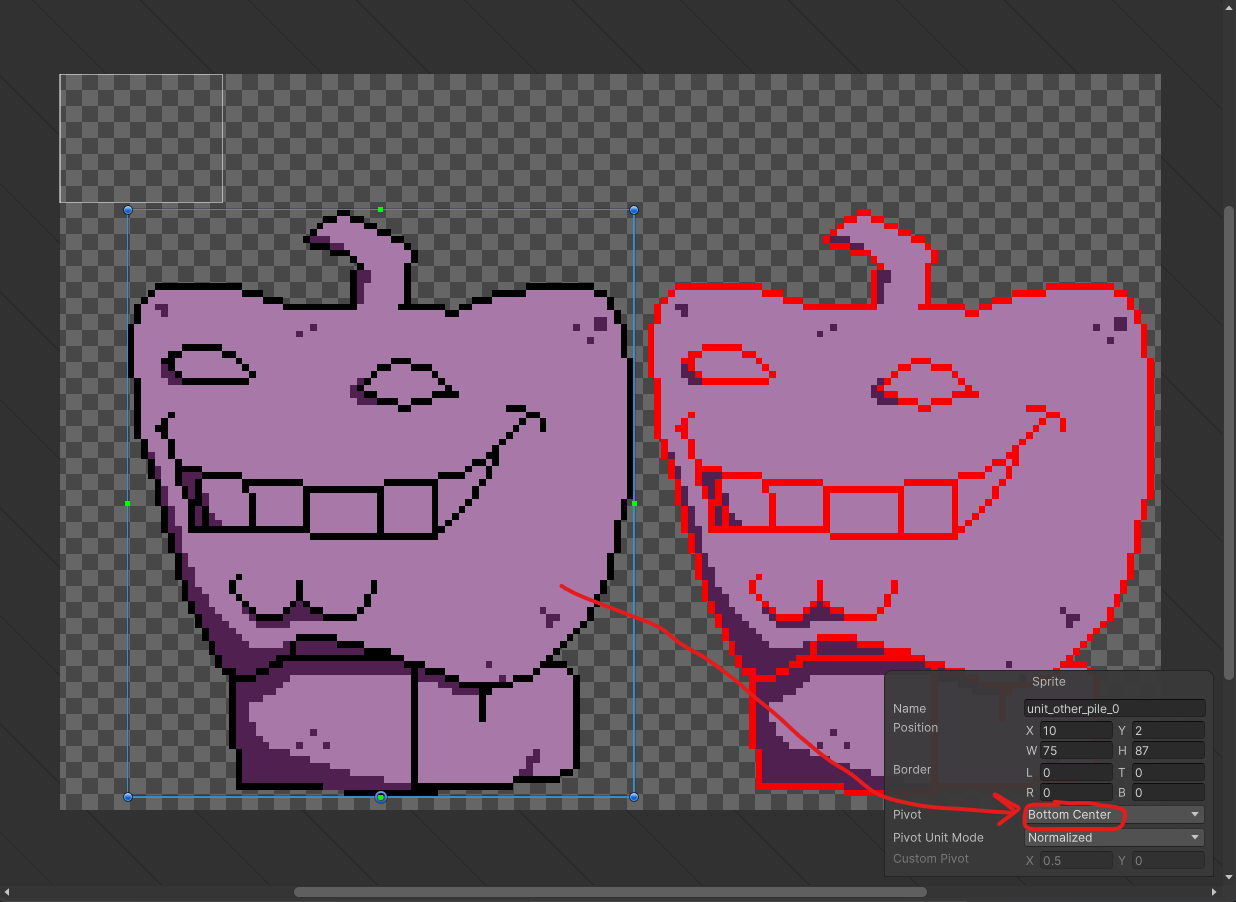
接下来还有七帧,全部都画在右边的雕像。切记把Pivot调成Bottom Center。 取名见下方图像。 完成后点击Apply,你应该会看见和图片里一模一样的Sprites。
步骤2️⃣
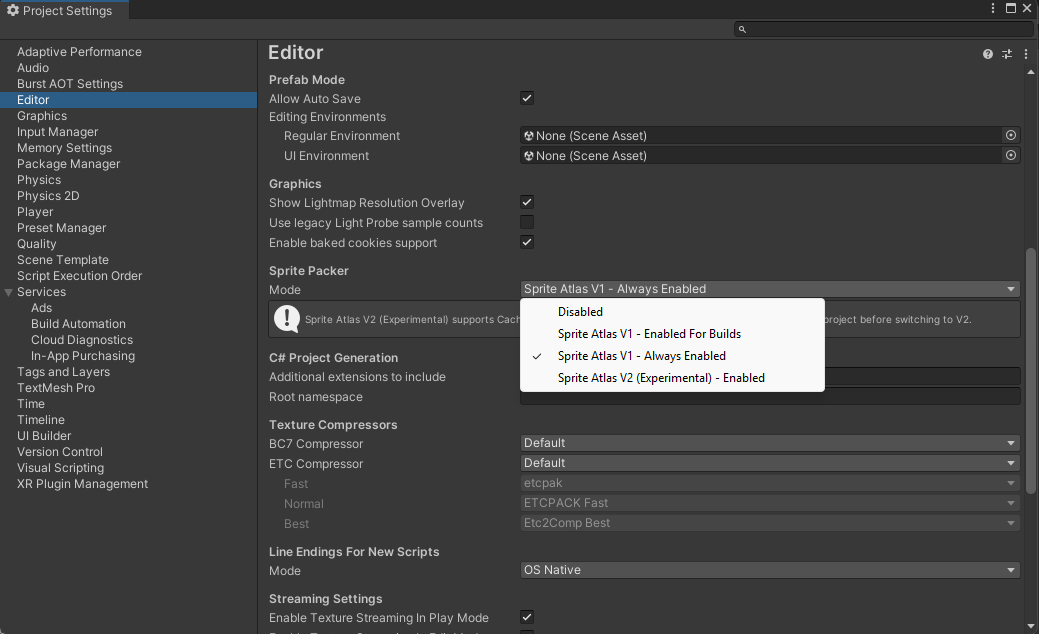
在Unity的Project Settings里面,找到Sprite Packer-> Mode并调成 Sprite Atlas V1 - Always Enabled。
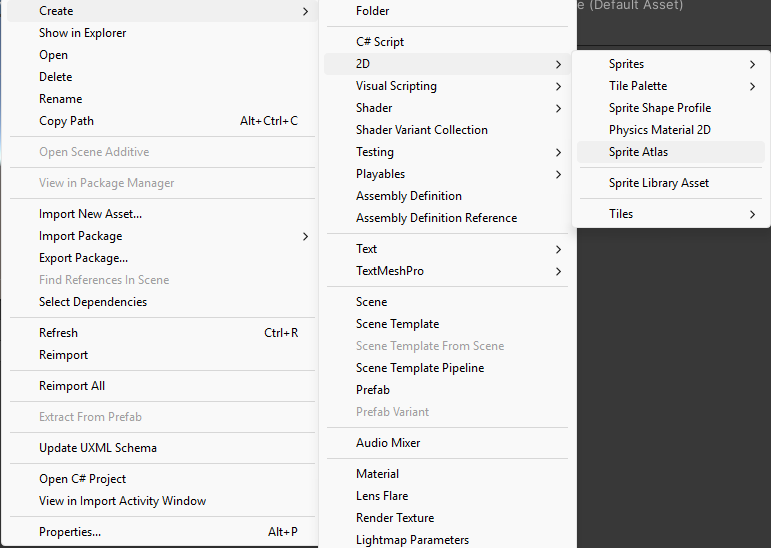
接着,在Texture2D里鼠标右键,找到并创建Sprite Atlas。 将其取名为‘unit_other_pile’
接着调它的参数。把Filter Mode调成Point。 Compression调成None。 然后把我们刚才切好的Sprites全部放到Packables中。 (⚠️ 似乎只能一个一个放,不过东西不多所以无伤大雅)
然后就是最重要的,和之前一样,要把这个文件打包。 名字取 ‘sactx-0-128x128-bc7-unit-other-pile’。
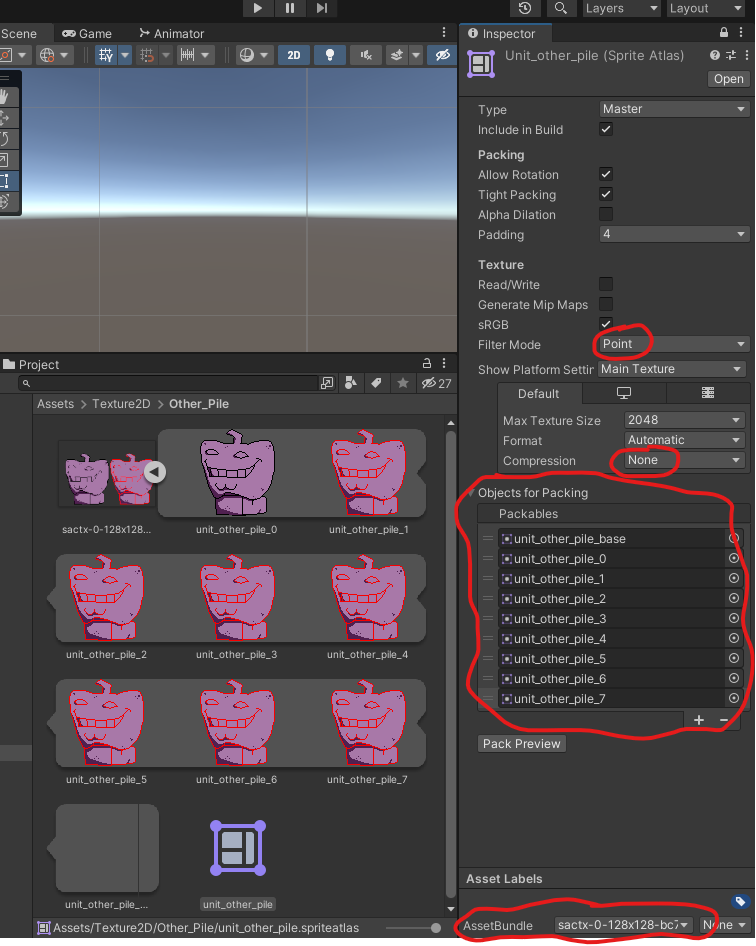
对了,把之前的Texture2D也放里面。
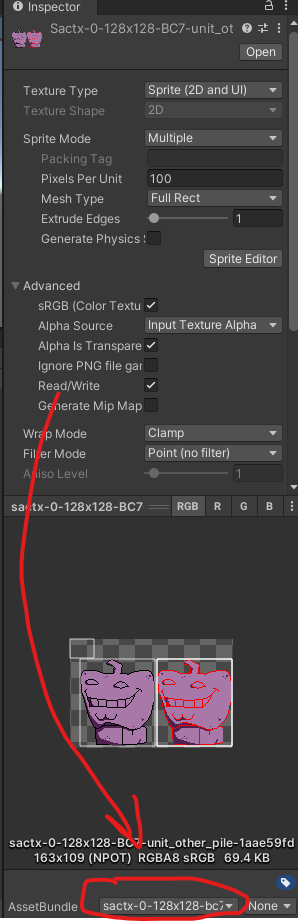
然后运行‘Tools/Build Bundles’(上个教程给的代码)。 查看你是否有这个新的文件。
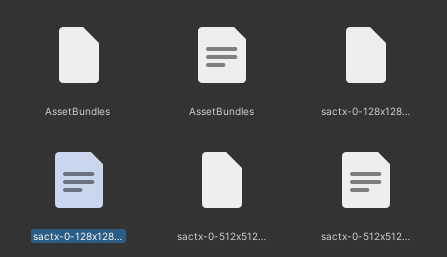
步骤3️⃣
接下来就是解决文件引用的问题了。这个部分可能有点难理解而且需要重复操作。 先来看我做的图。现在看不懂没关系,等你学完这个部分就会明白了。
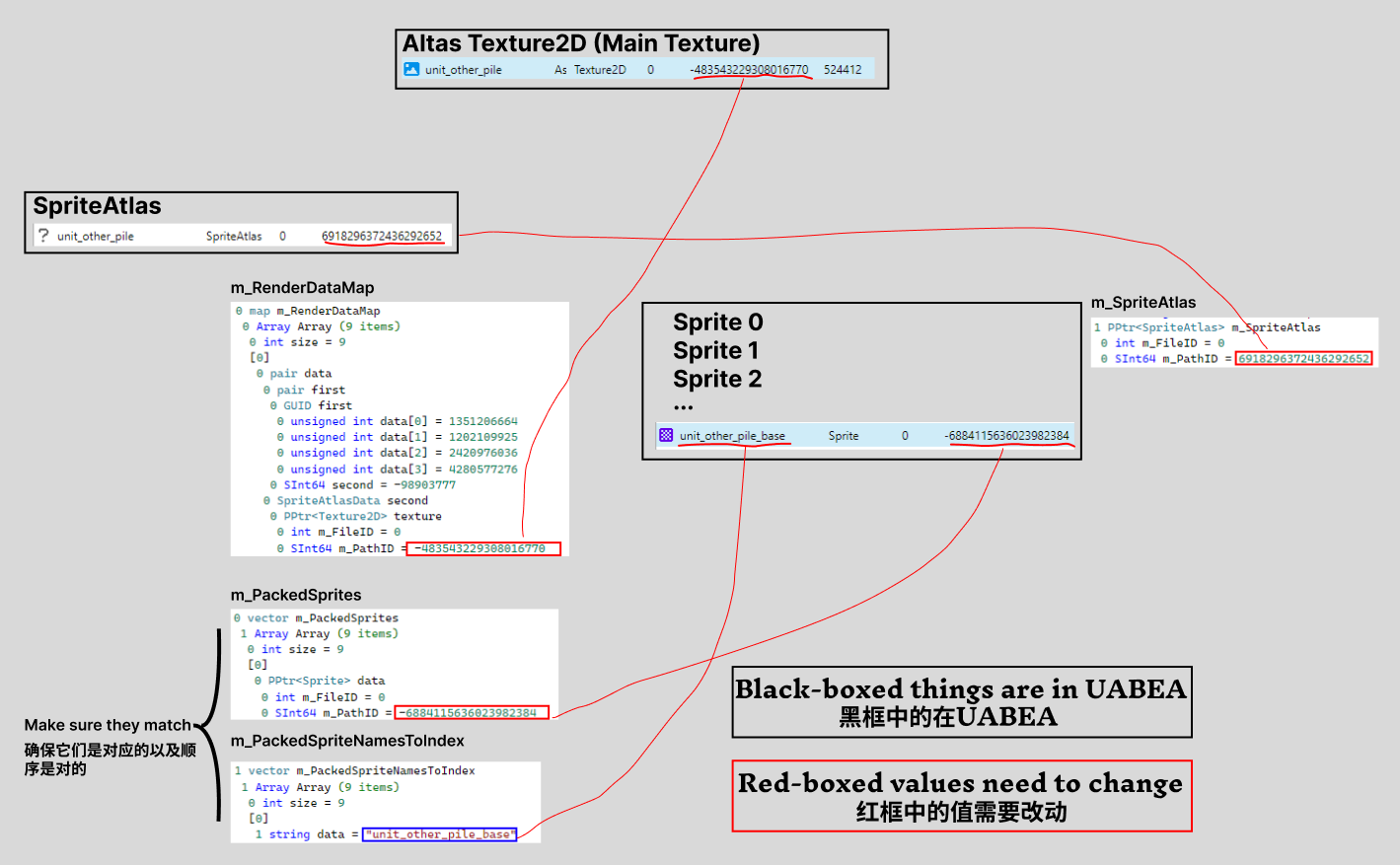
Unity的Texture引用使用的是有符号整数(可负可正)。简单来说,你可以理解成ID。我们这一步就是要修改我们生成后的AssetBundle中的ID。这样游戏才能找得到这些资源。
具体操作:
打开UABEA。打开我们刚刚打包好的AssetBundle

选择所有 SpriteAtlas 和 Sprites 并Export Dump。 把它们放在Unity里面的 My Dump 文件夹。对了,我建议你把Dumps这个文件夹也像Texture2D文件夹一样先整理一下。这样对做多个模组会有很大的帮助。
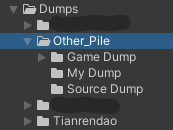
我们这次其实用不到Game Dump和Source Dump,因为我们将手动更改这些Text Assets。
在任意文本编辑器打开这些文件,准备下一步。
打开一个新的UABEA窗口,从游戏文件中找到沙包的BUN文件并打开。 在我的电脑里,该文件位置为:
"C:\Program Files (x86)\Steam\steamapps\common\Otherworld Legends\Otherworld Legends_Data\StreamingAssets\aa\StandaloneWindows64\graphiceffecttextureseparatelygroup_assets_assets\sprites\unit\unit_other_pile.psd_0678876b821c494df01ee1384bec84f2.bundle"NOTE现在我画的图就能派上用场了。首先你要明白黑框中的图都是在UABEA中打开的,而黑框外面的都是 我们将在 My Dump 中的需要改动的。看看你能不能找得到这些文件。
刚才我们Export Dump的时候包括了两种文件格式 - SpriteAtlas 和 Sprite。
-
在SpriteAtlas这个文件的Dump里,找到
m_RenderDataMap/m_PathID,并把它改为 和Main Texture一样的ID。(如果你看见了两个Texture2D,选不是sactx的那个) -
在SpriteAtlas这个文件的Dump里,找到
m_PackedSprites(注意这是个数组,你需要 改每一个Sprite)。把它的m_PathID改成对应Sprite文件的ID。(注意顺序很重要!这会决定图像的动画。) 要如何知道顺序?请看m_PackedSpriteNamesToIndex这个地方,它其中data这个数是对应 Sprite的名字的,所以你的m_PathID要对应这些文件。 -
现在改每一个Sprite的Dump文件。找到
m_SpriteAtlas/m_PathID,把它改成 SpriteAtlas的ID(⚠️在目前UABEA上显示的)。
完成了这些以后,My Dump中的文件就可以完美替换源游戏文件了。
步骤4️⃣
接下来就和我们以前做的很像了。在UABEA里,你目前打开的就是源游戏文件所以不用打开新的。 然后做以下步骤:
- 把sactx…这个Texture2D文件用Plugins -> Edit Texture换成Unity Texture2D里面的雕像图像。
- 用Import Dump,把SpriteAtlas文件的Dump换成我们之前修改过的。
- 用Import Dump,把所有Sprite文件的Dump换成我们之前修改过的。
现在我们还有一件很重要的事要完成。 用AssetStudio,打开我们的Bundle文件。然后找到开头为‘sactx’的Texture2D文件。 Export -> Selected Assets, 保存到Texture2D文件夹里。
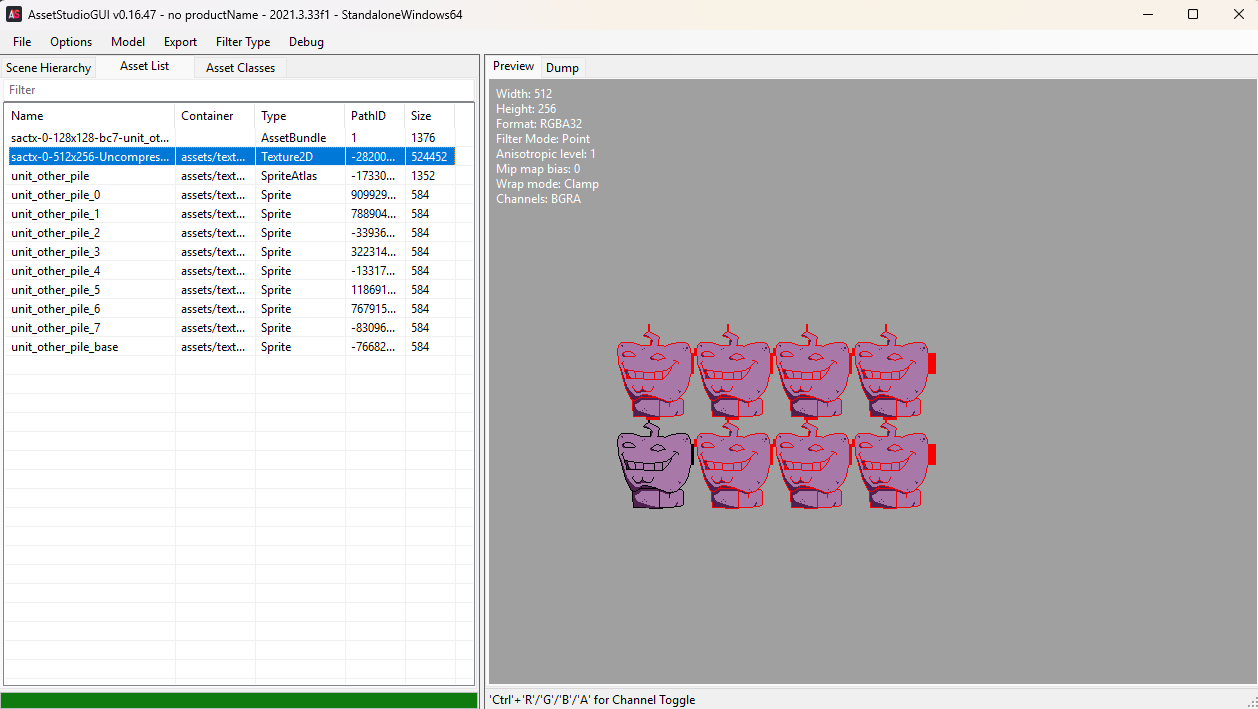
打开UABEA,再打开游戏文件中沙包的BUN文件。用Plugins -> Edit Texture替换Main Texture(不是sactx开头的那个)Texture2D文件。
做完这些后运行一下基础教程的步骤五(addrtool)就大功告成了。
本教程由Kolyn090(bilibili:木瓜凝乳蛋白酶)撰写。
💗 如果你觉得这个教程对你有帮助,可以 follow 我的 GitHub 账号吗?非常感谢!
👾 Happy Gaming 👾